システム更新しました


2016年10月30日

長いこと更新していませんでしたが、その間まったく何もやっていなかったわけではなく裏側をごっそり更新したりしてました。Ubuntu12.04 で動いていたのを 16.04 に更新したり、Rails4 で動いてたのを Rails5 に更新したり。決して PSVR 購入したから遊んでいて時間が取れなかったとか、気づいたらプラチナトロフィーが 27 個になってたとかで、ブログに書くネタが無かったわけではありません。

今日ようやく諸々の更新が終わったので、今後はちびちびと更新をしていきたいと思います。ついでにこのサイトのデザインも変更したいと思っていますが、今週ドラゴンボール ゼノバース 2 が発売されてしまうのでそれもまたいつになることやら(苦笑)

Windows 10 Anniversary Updateとfoobar2000


2016年08月09日

先日リリースされた Windows 10 Anniversary Update がうちの Surface Book に入りました。アップデートにそれなりに時間がかかりましたが、特に問題なく完了。仕事にも使ってるので、クラッシュなんてしちゃったら結構面倒なことになってただけに一安心です。

パッと見た感じあまり変更は無いようですが、スタートメニューの表示が微妙に変わってるんですねこれ。設定で元に戻るんでしょうかね、普段あまり使ってないから特に不便ではないですが。それと個人的には「設定」より「コントロールパネル」の方をいまだに多用してます。

それで表題の件ですが、基本問題ないと思ってたのですが foobar2000 の再生で若干問題が発生しました。今まで問題なく再生できてたのに、更新してから再生中にたまにちょっと途切れるんですよね。途切れるというか、止まるというか。ブチッって止まって、その後すぐにまた同じ所から再生が進むという。

最初は再生環境(USB-DAC)やドライバの問題かと思ったのですが、それなら止まるんじゃなくて音飛びするような気もするし、試しにブラウザで YouTube を見てても特に問題なく再生できてたので、これは foobar2000 の問題なんだろうな、と。

そこで確か設定でバッファをいじる項目があったはずと思い出して調べてみたところ、Playback > Output に Buffer length の設定が。多分デフォルトのままと思われる 1000ms 設定になってたので試しに倍の 2000ms にしてみたところ、今のところ問題は解消しました。

それにしても何が原因だったんでしょうかね、リソースの割り振り方が変わったりしたんでしょうか?OS レベルの知識を持ってないので詳しいことはわかりません(苦笑)

6年前のデスクトップにWindows10を入れてみた


2016年07月24日

2010 年が 6 年前というのが結構ショックですが、その年に買ったデスクトップが Windows7 のままだったので、期限も迫っていることだしということで Windows10 にアップグレードしてみました。マシンスペックは以下の通り。

CPUCore i5 750
メモリDDR3 20GB
グラボRADEON HD5750
ブートディスクHDD

BTO で購入したんですけど、それからカスタマイズしたのはメモリだけで、それ以外は 6 年間手を加えてません。

結果としては、今のところ特に問題なく動いてくれています、なかなか優秀ですね。Windows10 は既に Surface Book で使用しているので、特に問題なく使えています。Windows7 から移行すると多少違和感はあるかと思いますが、基本的な使い方はあまり変わらずに利用できるのではないかと。

加えて Windows10 にして高速スタートアップという機能が追加されたようで(正確には Windows8 から)、おかげで通常時は起動時間がいくぶんか早くなりました。

全ての PC で同じく何も障害なく更新できるかはわかりませんが、とりあえず 6 年前の PC でも大丈夫でした、というレポートです。もう今週で無償更新の期限が来てしまうので、まだの人で迷ってる人はとりあえずバックアップとってからやってみることをおすすめします。

Surface Bookでの軽微な音楽再生環境


2016年06月30日

最近アンチャーテッド 4 のオンラインばかりやってる shibuso です。時間が無限に吸われてて怖いw ぎりぎり 6 月中にこれを書き上げられた(汗

Surface Book で仕事も家でのダラダラ使いもしているのですが、私は大概音楽を聞きながら作業しています。家には安いけどプリメインアンプとスピーカーを設置してて、以前はデスクトップにサウンドボードを乗っけて聞いてたんですけど、Surface Book はそもそもディスク容量的に厳しいしどうしたもんかな、という状況でした。

こんな前提条件の元、今回はあれこれ買って構築した環境を紹介します。注意事項として、これは高音質を求めて構築したものではありませんので誤解しないでください、そんなにお金ありません。しかしこれ書いた後に読み返してみるとなんかアフィブログっぽい内容になった事に気づいてしまったけれど、気にしない方向で…(汗

Amazon リンク

まずディスクの容量ですが、手っ取り早く増量出来て持ち運びもしたいということを考えた時に真っ先に思い浮かぶのは SD カードスロットですよね。ただ Surface Book で結構残念なのが、SD カードを挿すと本体からはみ出た状態になるということです、格好悪い orz まぁ格好悪いだけならともかく、何かに引っかかったりして折れたら大変です。

というわけで microSD アダプタと microSDXC 200GB を購入しました。このタッグで一気に 200GB 増量可能です。手持ちの mp3 の総量が 100GB 程なので余裕ですね!

続いてプリメインアンプと繋げる手段を考えたのですが、まぁ USB から出すしかないですよね。私が使用しているのは KENWOOD の R-K1000 というフルデジタルアンプなので、わざわざ DAC でアナログに戻すよりはデジタルのまま流した方がお得なのです。ということで安くて且つ光デジタル出力付きの以下の DAC を使っています。

Amazon リンク

これにて家での再生環境は完成しました!スピーカーから音楽が聞けます万歳!…でも欲を言えば職場で仕事しつつもこいつで音楽を聞きたいです。ウォークマン NW-A17 も持っていますが、それはそれ、これはこれというやつで(・ω・)ゞポリポリ

という勢いで、職場には PC100USB を置いて聞き始めましたw 基本的には問題なく使えているのですが、安物の USB ハブに繋げたところノイズが乗りまくったので、現在本体と直接繋げて使っています。USB でもノイズって乗るんですね…いやでも電源も USB から取ってきてるから仕方ないのか。

PC100USB HR2 にしなかったのは手元にハイレゾ音源が皆無だったためです。mp3 の圧縮音源を安いイヤホンで聞くのにわざわざハイレゾ対応製品を買う必要性は無い、むしろもっと色々買いたくなってしまって危ないのです(苦笑)

Amazon リンク

こんな感じで家と職場の音楽再生環境の構築は完了です。次にこだわるとしたら…やっぱりイヤホンですかねw ヘッドホンの方が好きなのですが髪の毛が潰れるのと、作業中 PC メガネをかけてるので併用しづらいのが難点です(´・ω・`)

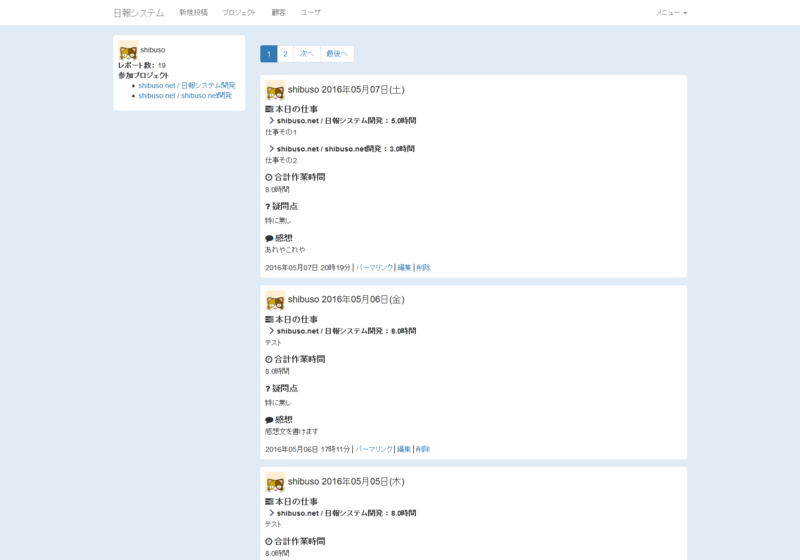
日報システムを作ってみました


2016年05月11日

転職前の有給消化中も GW 中も更新をサボってたりしたのですが、ようやく書く気になったので 1 つ報告でも。

昨年の夏頃から実装しては数週間放置し実装しては数週間放置しを繰り返していた個人で開発してたものを、先日GitHubに公開しました。ベンチャーや中小企業で使うのを想定した日報システムです。

日報システム

以前勤めてた会社で参考とした日報システムがあったものの、ちょっと実装がイケてない感じだったので「よし、個人開発で作ろう!」と思ったのがきっかけなのですが、公開にこぎつけた時点で退職しているとは想定していませんでした(ノ∀`;)

そんなわけで「誰が使うんだろうこれ」状態なのですが、もし興味があったら拾ってみてください。Rails が使える方なら簡単に手元で動かすことが出来ると思います。本格的に運用していこうと思うとちょっと Rails とサーバの知識が必要になるかも。

なおテストも書いてなければ人力テストも不十分ですので、バグが含まれている可能性が多分にあります。石を投げずに issue 投げてください m(_ _;)m

何かレスポンスがあれば今後も継続して開発していくかもしれませんが、直近は別にやりたいことがあるので、しばらく放置になるかもです。というかこの blog も直したい、Bootstrap の理解が不十分だったのもあって色々酷いんですよね…。

Surface Bookで4K出力するまでの苦闘


2016年03月20日

先日 4K テレビ(REGZA G20X)を買ったと書きましたが、その後 Surface Book を購入しました。スペックはもちろん最高のものです、メモリ 16GB は欠かせない。そのおかげで直近の出費がやばいので、ちょっと高額なお買い物はしばらく控えなくては…。

こうして 4K ディスプレイを使いこなせる機体を入手したと思ったのですが、ところが全然そんなことはなく、Surface Book でも接続したところ出力されたのはフル HD をでかくしたものだったのです(‘A`) そこから色々悪戦苦闘した結果なんとか出力に成功したので、それまでやったことをまとめます。

まず最初は以前から持っていた belkin の Mini DisplayPort から HDMI へ変換するアダプタと、Amazon の HDMI ケーブルで繋げてみました。これでダメだったのですが、原因がケーブルかドライバかディスプレイかがわからなかったため、とりあえず変換アダプタを 4K 対応と書かれているものに変えてみようと思ってこの変換アダプタを購入してみました、が結果は変わらず。

ドライバも Windows Update で入るものではなくて、Intelの公式からダウンロードして入れてみたのですが、効果なし。結構途方に暮れてたのですが、ただこの時にメニューに追加された「グラフィックス・プロパティ」から「オプションとサポート」の「情報センター」を開いてみたところ、「サポートされているモード」という項目にしっかり 4K の解像度が表示されていたので、これはきっとドライバではなくケーブル類の問題だと思いました。

手元の環境は HDMI1.4 で固められていたので、これはもう HDMI2.0 に挑戦するしかありません。ただそうなった時に Mini DisplayPort から HDMI への変換が問題です。Mini DisplayPort1.2 から HDMI2.0 への変換アダプタは存在はしてますが、日本国内ではあまり流通してないみたいでした。そこでまずはHDMIケーブルだけ2.0にしてみました。結果は効果なし。

最後の希望として残っていたのが Club3D から発売されているCAC-1170です。海外だと安いけど国内だとまだまだ高価な一品だっため失敗した時のことを考えると少し躊躇しましたが、そもそも 4K ディスプレイが既に目の前にあってこれが無駄になる方がよっぽど悲惨なため購入。そして今日試してみたところ見事 4K 出力が出来るようになりましたヽ(´ー`)ノ

後日追記:いつの間にか CAC-1170 がアマゾンでも取り扱われるようになっていました、しかも自分が購入したときよりもだいぶお安くなってる(´ー`;

結局以下の結果となりました。

  HDMI1.4ケーブル HDMI2.0ケーブル
Mini DisplayPort1.2 -> HDMI1.4変換 × ×
Mini DisplayPort1.2 -> HDMI2.0変換 ×

これが DisplayPort 付きの PC 用ディスプレイだったらもっとすんなり出力できたと思いますが、HDMI しか入力を持たない TV だから苦労したという感じですね。ちなみに 60Hz での出力に成功しています。

しかし 4K は広いですね!加えて 43 インチなため 100%の dot by dot で出力しても問題なく字が読めます(ちょっと小さいですが)。この広さを使いこなせるかわからないですが、開発は捗りそうです(やるとは言ってない)。

4Kテレビをディスプレイとして使ってみた


2016年02月29日

2008 年頃に購入した MDT241WG がそろそろ寿命っぽい挙動をしてたので、ディスプレイを買い換えることにしました。8 年使えたなら文句無いです。出力元はメインで使ってるデスクトップで、こいつも 2010 年に購入とだいぶ古くなってます、こっちもできれば買い換えたいところ。

で、色々ディスプレイを探してたんですがそんな中で「4K テレビを PC ディスプレイとして使ってみたけど、問題なく使える」って情報に遭遇して衝撃を覚えました。丁度新しくテレビも買いたかったんですが、それまでは別々に考えてたんですね。まさか一石二鳥の方法があったとは。

価格と機能を吟味した結果 REGZA G20X の 43 インチにしました。LG のも安かったんですけど、やっぱ国産メーカーのがいいなと。SONY も選択肢に入ったんですけど、消費電力が高かった。

結果としては使えてはいますが、残念ながら今の PC では真価を発揮できず。2010 年のグラボ使ってたら 4K 出力できないですよねそりゃ(ノ∀`)

それでも興味があったのは、4K 出力できない場合はどういう表示になるかってことです。ここら辺検索してみたけど見つけられなかったんですよね。結果としてどういう表示になったかというと、フル HD が拡大されて表示されています。元々WUXGA 出力してたから、ちょっと狭くなった(´Д`;)

WQHD とかの表示ができたら良かったんですけどね、そういう選択肢は表示されないから無理そうです。そして残念ながら文字が滲んじゃってます。これは拡大出力してるためですね、仕方がないです。ちなみにテレビ番組や PS4 の出力は問題ないので、テレビの故障ではありません。

4K 出力対応マシンを近日購入するつもりなので、その時に改めてレビューができたらなと思います。

(追記)
なんとか出力することが出来ました、こちらの記事で経緯をまとめました。

sectionタグとh1タグで悩んだ末の結論


2016年01月02日

正月の帰省で実家で暇だから自主的にちまちま進めてる開発をやってたのですが、section タグ内での h1 タグの扱いについて 1 時間程悩んだ結果、自分の答えに辿り着いたので忘れないようにまとめときます。そもそも数ヶ月前に調べたはずなのに頭から抜けてたんで(苦笑)

まず w3.org のサンプルを見てみると、section 毎に h1 タグを使うのが推奨ではあるようです。こちらにサンプルがあります

それじゃ h1 タグ以外使っちゃいけないのか?というと、そうではないようで、section のネスト毎に HTML4.01 の頃と同じように h タグの番号を増やしていっても問題ないようです。というか、上記のサンプルを w3c validator に通すと warning が出るんですよ。こちらのページがその warning のリンク先である解説です。

要は「まだこの section タグを使った構造に対応してないブラウザなり screen reader(目が不自由な方のためのソフトが主でしょうか)が対応してないかもしれないから、h1 タグ以外を使った方がいいかもよ?」ってことですね。

この warning に対してメーリングリストで疑問が出てたっぽいですね、ぐぐったら引っかかりました、こちらです。日付見て愕然、もう 1 年半ぐらい前から出てた問題じゃないですか、俺遅すぎる(‘A`)

上記メーリングリストの答えも踏まえた個人的結論として、不特定多数の大勢を対象としたサービスの場合は h1 タグ以外も使った方が良さそうですね。一方自分が知ってる範囲内だけが対象で、使っても問題ないと思うようなら h1 タグだけでも大丈夫じゃないでしょうか。

とはいえ h1 タグ以外を使った場合でも、本来は h1 タグを使うことが推奨されているわけで、そのうち h1 タグだけに切り替えた方がすっきりすると思います。どのタイミングで全てのブラウザが対応したか調べるのが面倒 しっかりとした判断つかないですが、w3c validator の warning から消えたらもう h1 タグに切り替えれば良いんじゃないかなと思います。

個人的な結論はこんなところでした。まだ調べ足りない点もあるかもしれないので、指摘・意見等ありましたら Twitter からよろしくお願いします。

PSNowで遊んでみた


2016年01月01日

あけましておめでとうございます。引越ししたりしてて更新サボってましたが、今年も引き続きこんな感じで気ままに更新していきたいと思います、よろしくお願いいたいます。

年末は PlayStationPlus に加入してた特典として PlayStationNow の 1 週間お試しチケットをもらえたので、それで遊んでいました。年末に PS4 を購入してたし Vita も 2 年程前に購入してたので体制は万全。

感想としては、全然問題なく遊べますね、びっくりです。会社の同僚が格ゲーをやるにはちょっと厳しいって言ってましたが、ソニック ジェネレーションズとアルカディアスの戦姫を遊んでみたところ特に違和感なく遊べました。

PS4 で主に遊んでましたが Vita でも特に気になるところなくできたのが更に驚きでした。R2L2 と R3L3 はタッチ操作になるのでそこのところだけ操作性に疑問がありますが、それらのボタンをあまり使わないゲームなら特に問題にならないかと。やっぱり Vita はデュアルショックを繋げられるようにするべきだと思うんですよ、そうすればボタンが壊れても本体を修理に出さないで済むし(初期不良で修理に出したので)。

ついでに遊んだゲームのレビューとしては、ソニック ジェネレーションズはラスボスまで倒したけれど、あまり操作に慣れなかったの採点は無しで。PSNow では何も問題なく遊ぶことができました。

アルカディアスの戦姫の方は、5 点満点中 4 点ぐらいじゃないでしょうか。ゲームとしては決して悪くはないし 4 日間でトロコンするぐらい一気に駆け抜けられたので大まかには満足してますが、ストーリーがあっけなかったりゲームシステム的にもうちょっと面白くすることはできたんじゃないかなと。特に武器に関してあまり考えず店で強いの買って使ってれば問題なかったりが勿体ない。それと周回プレイの特典が少ないのが残念、でも大量に持ち越せたらもっとゲーム寿命が縮まってたから仕方ないか。

それと激乱戦で特定の条件が揃うと確実にフリーズするような感じでした、多分勝利時に敵キャラが大量に残ってるとアウト。これは恐らく PSNow だからじゃなくてそもそもソフトが悪いみたいですね、アマゾンのレビューとかでも書かれているので。フリーズした時は PSNow を終了して再起動する必要がありましたが、前回のセッションを終了しますって表示が出て少し待たされます。

jQueryでformの挙動をあれこれ操作


2015年11月07日

引越し関連で色々動いてたら更新の間が空いてしまったけど、いつもの事なので気にせず本題へ。

まず普通に form があって、その情報で登録なり更新なりしたい状況にあるとします。ただし、エラーがあった場合はページの更新をせずに、エラーの理由を画面に表示させたいという要望があります。エラーが無ければ普通に遷移して問題ありません。

ここで実装したいこととしては

  1. 問題が無いかどうか validation を走らせる
  2. 問題があればエラーの表示、問題が無ければ更新

という流れの処理です。

まず 1 番ですが、これは普通に Ajax で送れば実現可能です。data にどうやって form の値を突っ込めば良いんだろうって悩みましたが、検索してみたところ以下のような感じで実装可能でした。

$(function() {
  $('form').submit(function(event) {
    event.preventDefault();
    $.ajax({
      type: 'POST',
      url: 'hogehoge/validate',
      data: $(event.target).serialize()
    });
  });
})

適当に思い出しながら書いてるんで間違ってたらごめんなさい。$(event.target).serialize()でいい感じにデータまとめて渡せるっての初めて知りました、各所で使えそうですね。上記の返り値で error が返ってきたら適当にエラーを表示させて、success が来たら改めて登録を叩けば良いわけです。

が、今度はどうやって再び form のデータを送ればいいのかちょっと悩みました。また Ajax でデータを送る手もありますが、手動でリロードするのはなんか格好悪いなと。それなら普通に form を submit させることは出来ないのかな、と。

一度 preventDefault しちゃったらこいつを復活させることは出来ないみたいでしたが、ちょっと探してみたら違う方法がありました。

$(function() {
  $('form').submit(function(event) {
    var formElement = $(this);
    // 中略
    formElement.submit();
  });
})

どうも form を取っておいて、submit を叩けば良いみたいです。これで普通に form の submit を実行したのと同じ結果を得ることが出来ました。めでたしめでたし。

…で、これ書いてて気付いてしまったのですが、そもそもの問題を解決しようと思ったら、別に 1 で validate だけじゃなくて実際更新させちゃえば、戻り値によってページのリロードするだけで済んじゃいますね。俺のバカ!y=ー( ゚д゚)・∵. ターン